Domain zuzahlen.de kaufen?
Wir ziehen mit dem Projekt
zuzahlen.de um.
Sind Sie am Kauf der Domain
zuzahlen.de interessiert?
domain@kv-gmbh.de · 0541-91531010
Domain zuzahlen.de kaufen?
Wie Rechtsklick mit Touchpad?
Um mit einem Touchpad einen Rechtsklick durchzuführen, gibt es verschiedene Möglichkeiten, je nachdem welches Betriebssystem du verwendest. Bei den meisten modernen Touchpads kannst du einen Rechtsklick durchführen, indem du mit zwei Fingern gleichzeitig auf das Touchpad tippst oder klickst. Alternativ kannst du auch die untere rechte Ecke des Touchpads leicht antippen, um einen Rechtsklick auszulösen. Falls diese Methoden nicht funktionieren, kannst du auch die Einstellungen deines Touchpads überprüfen, um zu sehen, ob es spezielle Optionen für die Rechtsklick-Funktion gibt. Wenn du immer noch Schwierigkeiten hast, könntest du auch eine externe Maus anschließen, um einen Rechtsklick durchzuführen. **
Was ist ein Rechtsklick?
Ein Rechtsklick ist eine Mausaktion, bei der man die rechte Maustaste verwendet, anstatt die linke Maustaste zu klicken. Durch einen Rechtsklick öffnet sich in der Regel ein Kontextmenü mit verschiedenen Optionen, die je nach dem Ort, an dem der Rechtsklick ausgeführt wurde, variieren können. Diese Optionen können beispielsweise das Kopieren, Einfügen, Löschen oder Umbenennen von Dateien und Ordnern sein. Ein Rechtsklick kann auch in verschiedenen Anwendungen und Programmen verwendet werden, um zusätzliche Funktionen oder Einstellungen aufzurufen. Es ist eine grundlegende Mausaktion, die in der Computerbedienung weit verbreitet ist. **


Ähnliche Suchbegriffe für Rechtsklick
Top-Angebote
Produkte zum Begriff Rechtsklick:
-
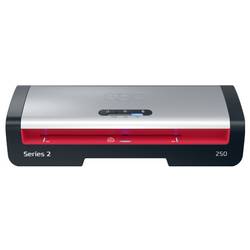
GBC Laminiergerät 4410070EU DIN A4, KreditkarteDas GBC 250 A4-Laminiergerät ist eine zuverlässige und effiziente Lösung für den täglichen Laminierbedarf im Büro. Dieses Laminiergerät wurde für professionelle Umgebungen entwickelt und verbindet Leistung mit Benutzerfreundlichkeit. Mit einer schnellen Aufwärmzeit von 1 Minute laminiert es ein 75-Micron-A4-Blatt in nur 36 Sekunden und ist damit ideal für schnelle Büroarbeiten. Das intuitive Bedienfeld bietet drei Einstellungen für die Folienstärke von 75 bis 125 Mikron und damit Flexibilität für verschiedene Dokumententypen. Das Bedienfeld verfügt außerdem über eine Rücklaufsperrtaste, mit der sich falsch eingezogene Folien problemlos entfernen lassen. Darüber hinaus bietet das SMART-Status-LED-System klare visuelle und akustische Hinweise: rot während des Aufwärmens, blau mit einem Ton, wenn das Gerät bereit ist, und eine automatische Abschaltung nach 15 Minuten Inaktivität zum Energiesparen. Die SMART-Eingangsführungs-LEDs sorgen für eine gerade Ausrichtung der Folien, um Staus zu vermeiden, und machen jede Laminierung perfekt. Schützen und bewahren Sie Ihre wichtigen Dokumente mit Schnelligkeit und einer glatten, professionellen Oberfläche. Schwarze und rote Farbe.95,99 €*Versand: 4,95 €Sichere Weiterleitung zum Anbieter
-
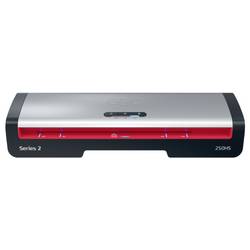
GBC Laminiergerät 4410071EU DIN A4, KreditkarteDas GBC 250HS A3-Laminiergerät ist eine zuverlässige und effiziente Lösung für den täglichen Laminierbedarf im Büro. Dieses Hochgeschwindigkeits-Laminiergerät wurde für professionelle Umgebungen entwickelt und verbindet Leistung mit Benutzerfreundlichkeit. Steigern Sie Ihre Produktivität und reduzieren Sie die Laminierzeit um 33 % mit GBC-Hochgeschwindigkeitsfolien. Mit einer schnellen Aufwärmzeit von 1 Minute laminiert es ein 75-Micron-A4-Blatt in nur 36 Sekunden und ist damit ideal für schnelle Büroarbeiten. Das intuitive Bedienfeld bietet drei Einstellungen für die Foliendicke von 75 bis 125 Mikron und damit Flexibilität für verschiedene Dokumententypen. Das Bedienfeld verfügt außerdem über eine Rücklaufsperrtaste, mit der sich falsch eingezogenen Folien problemlos entfernen lassen. Darüber hinaus bietet das SMART-Status-LED-System klare visuelle und akustische Hinweise: rot während des Aufwärmens, blau mit einem Ton, wenn das Gerät bereit ist, und eine automatische Abschaltung nach 15 Minuten Inaktivität, um Energie zu sparen. Die SMART-Eingangsführungs-LEDs sorgen für eine gerade Ausrichtung der Folien, um Staus zu vermeiden, und machen jede Laminierung perfekt. Schützen und bewahren Sie Ihre wichtigen Dokumente mit Schnelligkeit und einer glatten, professionellen Oberfläche. Schwarze und rote Farbe.139,99 €*Versand: 0,00 €Sichere Weiterleitung zum Anbieter

-
Warum funktioniert der Rechtsklick nicht?
Es gibt mehrere mögliche Gründe, warum der Rechtsklick nicht funktioniert. Es könnte ein Problem mit der Maus oder dem Touchpad selbst geben, wie zum Beispiel ein defekter Schalter oder eine fehlerhafte Verbindung. Es ist auch möglich, dass das Betriebssystem oder die Software, die du verwendest, den Rechtsklick deaktiviert hat. Es könnte auch sein, dass du versuchst, den Rechtsklick an einer Stelle auszuführen, an der er nicht unterstützt wird, wie zum Beispiel auf dem Desktop oder in bestimmten Anwendungen. **
-
Wie geht Rechtsklick ohne Maus?
Rechtsklick ohne Maus kann auf verschiedenen Arten durchgeführt werden, je nachdem welches Betriebssystem und welche Einstellungen verwendet werden. Eine Möglichkeit ist die Verwendung der Tastenkombination "Shift + F10" auf der Tastatur, um einen Rechtsklick an der aktuellen Cursorposition auszuführen. In einigen Anwendungen kann auch die Taste "Menü" auf der Tastatur verwendet werden, um ein Kontextmenü zu öffnen. Alternativ kann auch die Funktion "Rechtsklick simulieren" in den Einstellungen von Windows aktiviert werden, um mit einer speziellen Tastenkombination einen Rechtsklick auszuführen. Es gibt auch Programme und Tools, die es ermöglichen, einen Rechtsklick ohne Maus durchzuführen, indem sie alternative Methoden wie Gesten oder Tastenkombinationen unterstützen. **
-
Wie kann man beim Macbook Rechtsklick?
Beim Macbook kann man mit verschiedenen Methoden einen Rechtsklick ausführen. Eine Möglichkeit ist, die "Control"-Taste auf der Tastatur zu drücken und gleichzeitig auf das Trackpad zu klicken. Eine andere Möglichkeit ist, die "Secondary Click" Option in den Trackpad-Einstellungen zu aktivieren, um mit zwei Fingern auf das Trackpad zu tippen. Man kann auch mit zwei Fingern auf das Trackpad klicken, um einen Rechtsklick auszuführen. Alternativ kann man auch eine externe Maus anschließen und mit der rechten Maustaste einen Rechtsklick durchführen. **
-
Wie geht ein Rechtsklick bei Mac?
Ein Rechtsklick bei einem Mac kann auf verschiedene Arten ausgeführt werden, abhängig von den Einstellungen deines Trackpads oder deiner Maus. Standardmäßig kannst du einen Rechtsklick auf einem Mac durch Drücken der "Control"-Taste auf deiner Tastatur und gleichzeitigem Klicken mit der Maus oder dem Trackpad ausführen. Alternativ kannst du in den Systemeinstellungen unter "Trackpad" oder "Maus" die Option "Rechtsklick" aktivieren, um einen Rechtsklick durch einfaches Klicken mit zwei Fingern auf dem Trackpad oder durch Drücken der rechten Maustaste auszuführen. Es gibt auch die Möglichkeit, einen Rechtsklick durch langes Drücken auf dem Trackpad oder durch Aktivieren der "Secondary Click" Option in den Einstellungen zu ermöglichen. Wie genau möchtest du deinen Rechtsklick auf dem Mac ausführen? **

Wie funktioniert der Rechtsklick in osu?
In osu! wird der Rechtsklick verwendet, um die "Rechtsklick"-Aktion auszuführen, die je nach Spielmodus unterschiedlich sein kann. Im Standard-Modus wird der Rechtsklick verwendet, um Noten zu treffen, während im Mania-Modus der Rechtsklick verwendet wird, um Tastenanschläge auszulösen. Der Rechtsklick kann auch verwendet werden, um Menüs und Optionen in osu! zu öffnen. **
Warum funktioniert der Rechtsklick nicht mehr?
Es gibt verschiedene Gründe, warum der Rechtsklick nicht mehr funktionieren könnte. Es könnte ein Problem mit der Maus oder dem Touchpad geben, beispielsweise ein Hardwaredefekt oder ein Treiberproblem. Es ist auch möglich, dass eine Software oder Einstellung das Verhalten des Rechtsklicks beeinflusst oder deaktiviert hat. Es könnte hilfreich sein, die Maus- oder Touchpad-Einstellungen zu überprüfen und gegebenenfalls die Treiber zu aktualisieren. **
Top-Angebote
Produkte zum Begriff Rechtsklick:
-
Unbar bezahlen mit Electronic Cash, ELV, EC- und Kreditkarte. Schulpraktikum an einer Berufsbildenden Schule, Taschenbuch von Sarah Bastemeyer, GRIN,Unbar Bezahlen Mit Electronic Cash, Elv, Ec- Und Kreditkarte. Schulpraktikum An Einer Berufsbildenden Schule, Taschenbuch Von Sarah Bastemeyer, Grin, 978-3-668-25507-4, Seitenanzahl: 3217,95 €*Versand: 0,00 €Sichere Weiterleitung zum Anbieter
-
Spielgeld Tierische Taler, inkl. KreditkarteDen Umgang Mit Geld Und Zahlen Spielerisch Erlernen: Was Wäre Ein Kaufmannsladen Ohne Währung? Durch Spielerisches Nachahmen Von Alltäglichen Situationen Werden Zudem Soziale Interaktionen Erlernt. Enthält Geldscheine, Münzen Und Eine Kreditkarte...4,99 €*Versand: 2,95 €Sichere Weiterleitung zum Anbieter
-
GBC Laminiergerät 4410070EU DIN A4, KreditkarteDas GBC 250 A4-Laminiergerät ist eine zuverlässige und effiziente Lösung für den täglichen Laminierbedarf im Büro. Dieses Laminiergerät wurde für professionelle Umgebungen entwickelt und verbindet Leistung mit Benutzerfreundlichkeit. Mit einer schnellen Aufwärmzeit von 1 Minute laminiert es ein 75-Micron-A4-Blatt in nur 36 Sekunden und ist damit ideal für schnelle Büroarbeiten. Das intuitive Bedienfeld bietet drei Einstellungen für die Folienstärke von 75 bis 125 Mikron und damit Flexibilität für verschiedene Dokumententypen. Das Bedienfeld verfügt außerdem über eine Rücklaufsperrtaste, mit der sich falsch eingezogene Folien problemlos entfernen lassen. Darüber hinaus bietet das SMART-Status-LED-System klare visuelle und akustische Hinweise: rot während des Aufwärmens, blau mit einem Ton, wenn das Gerät bereit ist, und eine automatische Abschaltung nach 15 Minuten Inaktivität zum Energiesparen. Die SMART-Eingangsführungs-LEDs sorgen für eine gerade Ausrichtung der Folien, um Staus zu vermeiden, und machen jede Laminierung perfekt. Schützen und bewahren Sie Ihre wichtigen Dokumente mit Schnelligkeit und einer glatten, professionellen Oberfläche. Schwarze und rote Farbe.95,99 €*Versand: 4,95 €Sichere Weiterleitung zum Anbieter
-
Wie Rechtsklick mit Touchpad?
Um mit einem Touchpad einen Rechtsklick durchzuführen, gibt es verschiedene Möglichkeiten, je nachdem welches Betriebssystem du verwendest. Bei den meisten modernen Touchpads kannst du einen Rechtsklick durchführen, indem du mit zwei Fingern gleichzeitig auf das Touchpad tippst oder klickst. Alternativ kannst du auch die untere rechte Ecke des Touchpads leicht antippen, um einen Rechtsklick auszulösen. Falls diese Methoden nicht funktionieren, kannst du auch die Einstellungen deines Touchpads überprüfen, um zu sehen, ob es spezielle Optionen für die Rechtsklick-Funktion gibt. Wenn du immer noch Schwierigkeiten hast, könntest du auch eine externe Maus anschließen, um einen Rechtsklick durchzuführen. **
-
Was ist ein Rechtsklick?
Ein Rechtsklick ist eine Mausaktion, bei der man die rechte Maustaste verwendet, anstatt die linke Maustaste zu klicken. Durch einen Rechtsklick öffnet sich in der Regel ein Kontextmenü mit verschiedenen Optionen, die je nach dem Ort, an dem der Rechtsklick ausgeführt wurde, variieren können. Diese Optionen können beispielsweise das Kopieren, Einfügen, Löschen oder Umbenennen von Dateien und Ordnern sein. Ein Rechtsklick kann auch in verschiedenen Anwendungen und Programmen verwendet werden, um zusätzliche Funktionen oder Einstellungen aufzurufen. Es ist eine grundlegende Mausaktion, die in der Computerbedienung weit verbreitet ist. **
-
Warum funktioniert der Rechtsklick nicht?
Es gibt mehrere mögliche Gründe, warum der Rechtsklick nicht funktioniert. Es könnte ein Problem mit der Maus oder dem Touchpad selbst geben, wie zum Beispiel ein defekter Schalter oder eine fehlerhafte Verbindung. Es ist auch möglich, dass das Betriebssystem oder die Software, die du verwendest, den Rechtsklick deaktiviert hat. Es könnte auch sein, dass du versuchst, den Rechtsklick an einer Stelle auszuführen, an der er nicht unterstützt wird, wie zum Beispiel auf dem Desktop oder in bestimmten Anwendungen. **
-
Wie geht Rechtsklick ohne Maus?
Rechtsklick ohne Maus kann auf verschiedenen Arten durchgeführt werden, je nachdem welches Betriebssystem und welche Einstellungen verwendet werden. Eine Möglichkeit ist die Verwendung der Tastenkombination "Shift + F10" auf der Tastatur, um einen Rechtsklick an der aktuellen Cursorposition auszuführen. In einigen Anwendungen kann auch die Taste "Menü" auf der Tastatur verwendet werden, um ein Kontextmenü zu öffnen. Alternativ kann auch die Funktion "Rechtsklick simulieren" in den Einstellungen von Windows aktiviert werden, um mit einer speziellen Tastenkombination einen Rechtsklick auszuführen. Es gibt auch Programme und Tools, die es ermöglichen, einen Rechtsklick ohne Maus durchzuführen, indem sie alternative Methoden wie Gesten oder Tastenkombinationen unterstützen. **
Ähnliche Suchbegriffe für Rechtsklick
-
GBC Laminiergerät 4410071EU DIN A4, KreditkarteDas GBC 250HS A3-Laminiergerät ist eine zuverlässige und effiziente Lösung für den täglichen Laminierbedarf im Büro. Dieses Hochgeschwindigkeits-Laminiergerät wurde für professionelle Umgebungen entwickelt und verbindet Leistung mit Benutzerfreundlichkeit. Steigern Sie Ihre Produktivität und reduzieren Sie die Laminierzeit um 33 % mit GBC-Hochgeschwindigkeitsfolien. Mit einer schnellen Aufwärmzeit von 1 Minute laminiert es ein 75-Micron-A4-Blatt in nur 36 Sekunden und ist damit ideal für schnelle Büroarbeiten. Das intuitive Bedienfeld bietet drei Einstellungen für die Foliendicke von 75 bis 125 Mikron und damit Flexibilität für verschiedene Dokumententypen. Das Bedienfeld verfügt außerdem über eine Rücklaufsperrtaste, mit der sich falsch eingezogenen Folien problemlos entfernen lassen. Darüber hinaus bietet das SMART-Status-LED-System klare visuelle und akustische Hinweise: rot während des Aufwärmens, blau mit einem Ton, wenn das Gerät bereit ist, und eine automatische Abschaltung nach 15 Minuten Inaktivität, um Energie zu sparen. Die SMART-Eingangsführungs-LEDs sorgen für eine gerade Ausrichtung der Folien, um Staus zu vermeiden, und machen jede Laminierung perfekt. Schützen und bewahren Sie Ihre wichtigen Dokumente mit Schnelligkeit und einer glatten, professionellen Oberfläche. Schwarze und rote Farbe.139,99 €*Versand: 0,00 €Sichere Weiterleitung zum Anbieter
-
CANON PCC-CP400 Papierkassette Kreditkarte fuer SelphyCANON PCC-CP400 Papierkassette Kreditkarte fuer SelphyDie Papierkassette PCC-CP400 für deinen kompatiblen SELPHY Drucker fasst Foto- und Aufkleberpapier im Kreditkartenformat 54 x 86 mm – damit druckst du die kleinen Fotos, die perfekt in die Brieftasche passen, schnell aus und kannst sie sofort mit anderen teilen.Vorteile Papierkassette im Kreditkartenformat für deinen SELPHY Drucker Drucke die kleinen Fotos, die perfekt in die Brieftasche passen, schnell aus und teile sie sofort mit anderen Diese Papierkassette fasst Foto- und Aufkleberpapier im Kreditkartenformat 54 x 86 mm Kompatibilität SELPHY CP1300 SELPHY CP1200 SELPHY CP1000 SELPHY CP910 SELPHY CP900 SELPHY CP820 SELPHY CP81039,50 €*Versand: 5,85 €Sichere Weiterleitung zum Anbieter
-
Wie kann man beim Macbook Rechtsklick?
Beim Macbook kann man mit verschiedenen Methoden einen Rechtsklick ausführen. Eine Möglichkeit ist, die "Control"-Taste auf der Tastatur zu drücken und gleichzeitig auf das Trackpad zu klicken. Eine andere Möglichkeit ist, die "Secondary Click" Option in den Trackpad-Einstellungen zu aktivieren, um mit zwei Fingern auf das Trackpad zu tippen. Man kann auch mit zwei Fingern auf das Trackpad klicken, um einen Rechtsklick auszuführen. Alternativ kann man auch eine externe Maus anschließen und mit der rechten Maustaste einen Rechtsklick durchführen. **
-
Wie geht ein Rechtsklick bei Mac?
Ein Rechtsklick bei einem Mac kann auf verschiedene Arten ausgeführt werden, abhängig von den Einstellungen deines Trackpads oder deiner Maus. Standardmäßig kannst du einen Rechtsklick auf einem Mac durch Drücken der "Control"-Taste auf deiner Tastatur und gleichzeitigem Klicken mit der Maus oder dem Trackpad ausführen. Alternativ kannst du in den Systemeinstellungen unter "Trackpad" oder "Maus" die Option "Rechtsklick" aktivieren, um einen Rechtsklick durch einfaches Klicken mit zwei Fingern auf dem Trackpad oder durch Drücken der rechten Maustaste auszuführen. Es gibt auch die Möglichkeit, einen Rechtsklick durch langes Drücken auf dem Trackpad oder durch Aktivieren der "Secondary Click" Option in den Einstellungen zu ermöglichen. Wie genau möchtest du deinen Rechtsklick auf dem Mac ausführen? **
-
Wie funktioniert der Rechtsklick in osu?
In osu! wird der Rechtsklick verwendet, um die "Rechtsklick"-Aktion auszuführen, die je nach Spielmodus unterschiedlich sein kann. Im Standard-Modus wird der Rechtsklick verwendet, um Noten zu treffen, während im Mania-Modus der Rechtsklick verwendet wird, um Tastenanschläge auszulösen. Der Rechtsklick kann auch verwendet werden, um Menüs und Optionen in osu! zu öffnen. **
-
Warum funktioniert der Rechtsklick nicht mehr?
Es gibt verschiedene Gründe, warum der Rechtsklick nicht mehr funktionieren könnte. Es könnte ein Problem mit der Maus oder dem Touchpad geben, beispielsweise ein Hardwaredefekt oder ein Treiberproblem. Es ist auch möglich, dass eine Software oder Einstellung das Verhalten des Rechtsklicks beeinflusst oder deaktiviert hat. Es könnte hilfreich sein, die Maus- oder Touchpad-Einstellungen zu überprüfen und gegebenenfalls die Treiber zu aktualisieren. **
* Alle Preise verstehen sich inklusive der gesetzlichen Mehrwertsteuer und ggf. zuzüglich Versandkosten. Die Angebotsinformationen basieren auf den Angaben des jeweiligen Shops und werden über automatisierte Prozesse aktualisiert. Eine Aktualisierung in Echtzeit findet nicht statt, so dass es im Einzelfall zu Abweichungen kommen kann. ** Hinweis: Teile dieses Inhalts wurden von KI erstellt.